チュートリアル
トモコレ サイバーアイロンビーズ 初心者ガイド
公開日 2026-05-13
グリッド線・ズーム・ブラシサイズの設定を中心に、トモコレ(トモダチコレクション わくわく生活)でアイロンビーズ柄を再現するコツをまとめました。
作り方の手順
作者・出典元・投稿者の情報をもとに、編集部が再現手順として整理したメモです。
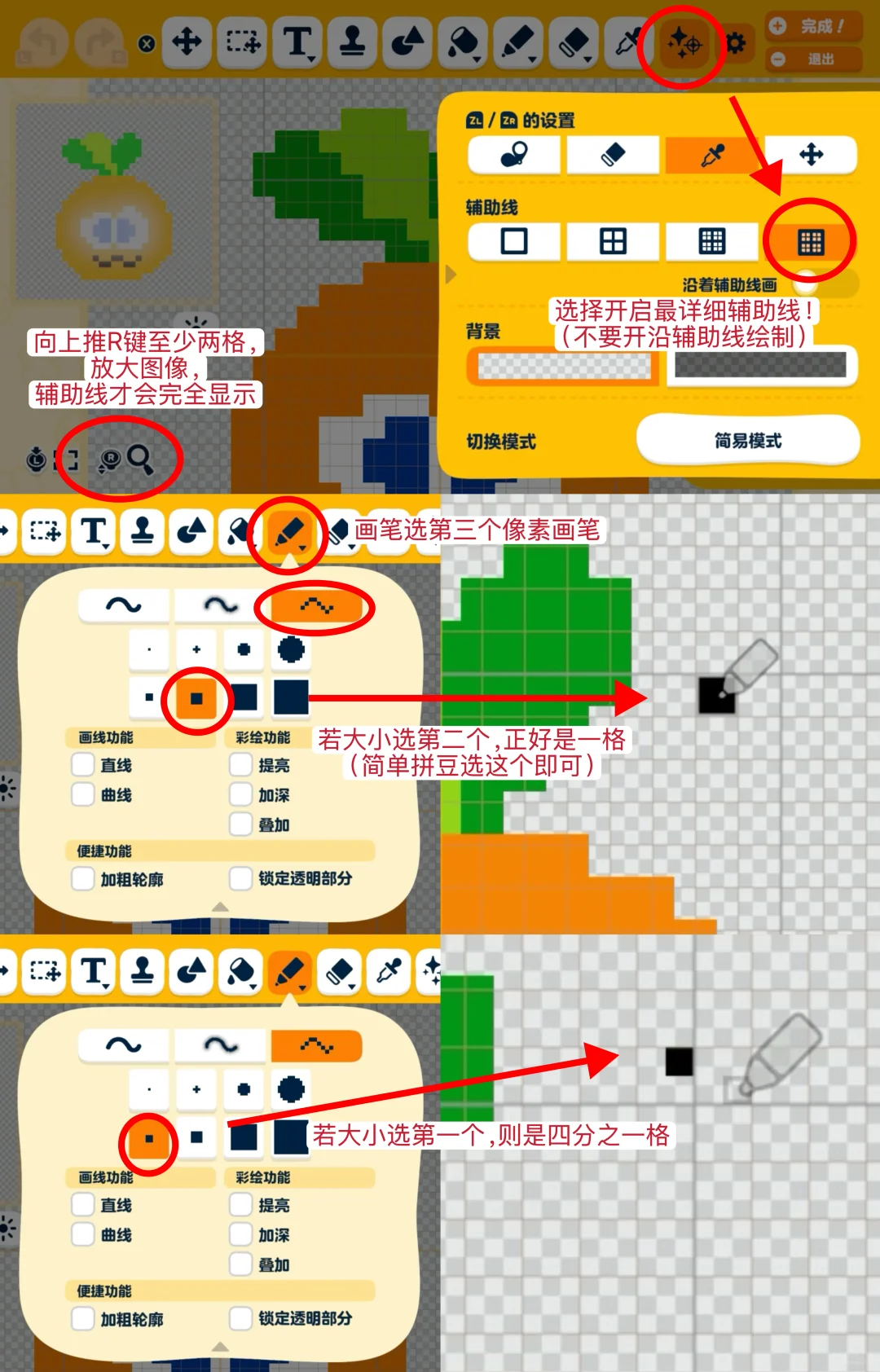
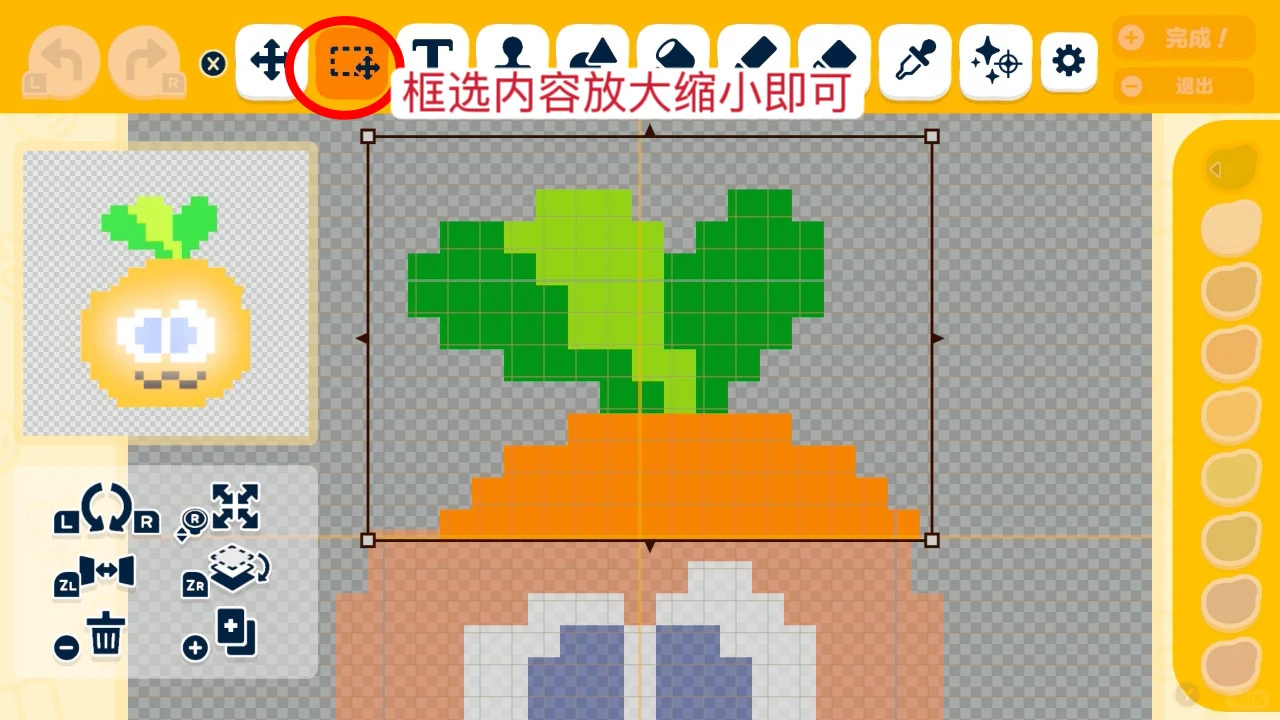
サイバービーズ描きでは、最も細かい補助線をオンにし、補助線沿い描画はオフにします。Rで拡大し、Rを少なくとも2段上へ押すと補助線が全部見えます。ピクセルブラシは2行目2つ目の四角がおすすめで、1タップが補助線1マスです。複雑な図案は最小四角を使うと1タップが4分の1マスになります。図案と画布サイズが違う場合は、まず補助線どおりに描き、完成後に選択ツールでサイズや位置を調整します。タッチペンがなければ、水を含ませた綿棒を簡易タッチペンにできます。
編集レビュー:2026年7月9日
再現のヒント ?
絵を描くのは苦手で、リアルなアイロンビーズも作ったことないけど、デジタルアイロンビーズにどハマり中…
ここ数日で掴んだアイロンビーズのコツ(詳細はp1参照):
1. 最も詳細なガイドライン表示をオンにする(「ガイドラインに沿って描画」はオフにする)
2. Rキーで画像を拡大、Rキーを少なくとも2段階上げるとすべてのガイドラインが完全に表示される
3. ピクセルブラシを選択、2行目2番目のブロックがおすすめ、一度タップするとガイドラインの1マスにぴったり
(図案が複雑な場合は最小ブロックを選ぶと1タップで4分の1マスになる、通常の図案では不要)
❓アイロンビーズの図案とキャンバスのサイズが合わない場合は?
まずガイドラインのマスに合わせて配置し、完成後に選択ツールでサイズ・位置を調整すればOK(p2参照)
❓スタイラスペンがない場合は?
綿棒を少し水で湿らせ、水が指先まで広がる程度にすれば静電容量式ペンとして使えます。自作スタイラスの作り方はネットにたくさん載っています
タグ
みんなの再現メモ
このデザインを作ってみた感想、分かりにくかった部分、調整のコツを共有できます。
ハート 0件 公開中のコメント 0件
投稿・コメントの注意
原作者が許可している場合のみ、アレンジ案やバリエーションへのリンクを共有できます。
関係のない内容、取引依頼、攻撃的な内容、スパムは投稿しないでください。
コメントは確認後に公開されます。公開コメントは訪問者の体験談で、すべての方法やリンクを公式に確認したものではありません。
まだ公開中のコメントはありません。
関連する図案
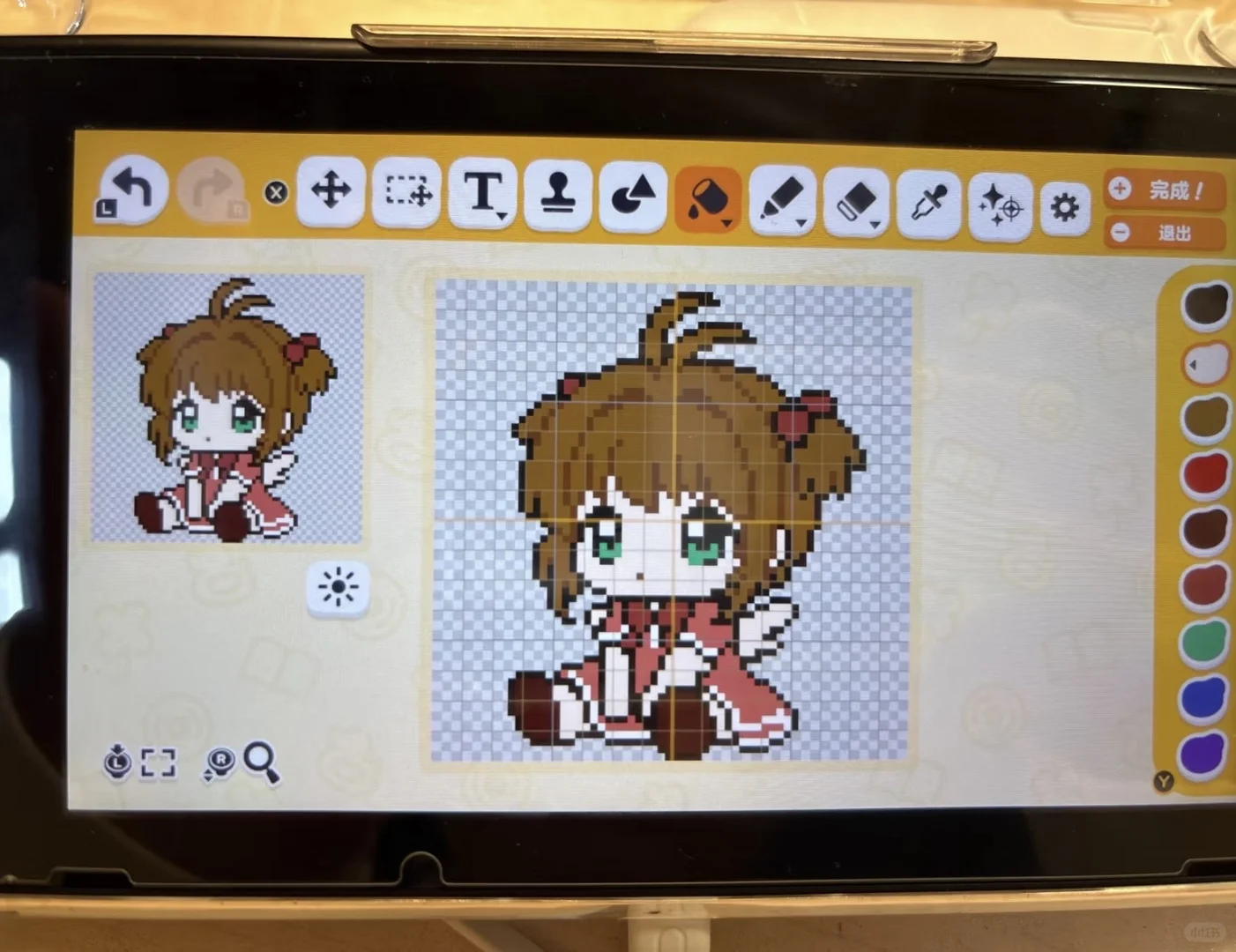
トモコレでパーラービーズの大型デザインを指だけで作る方法
by 等着寿司吧恁🍣
スタイラスなしで指のみを使い、最大128×128サイズのパーラービーズ柄をトモコレ(トモダチコレクション わくわく生活)で作るチュートリアルです。
デザインを見る →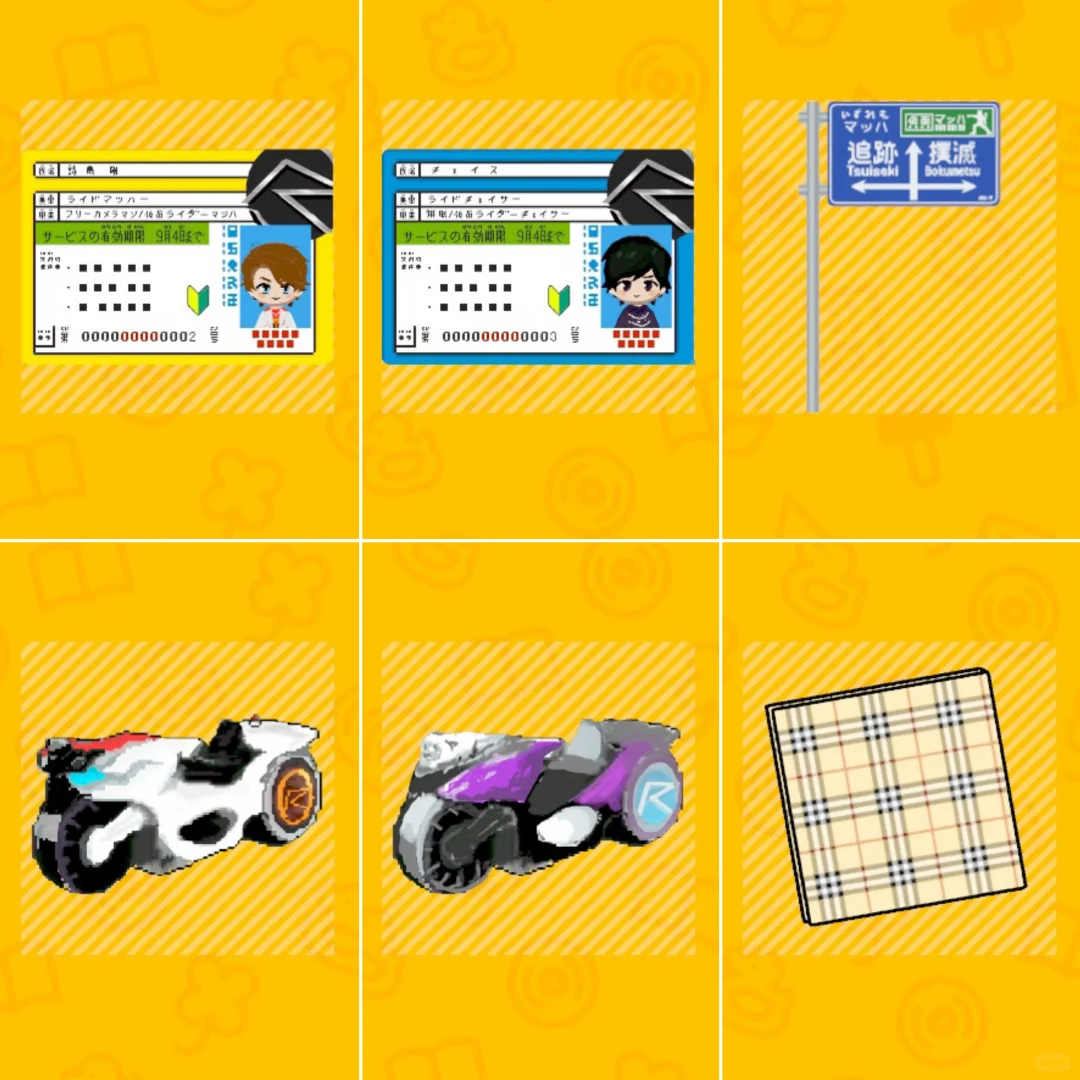
ドラえもん トモコレ デザインシート まとめ その2
by 0705_
ドラえもんファン向けに宝物やアイテムを追加。写真をピクセルシートに変換するコツも紹介。
デザインを見る →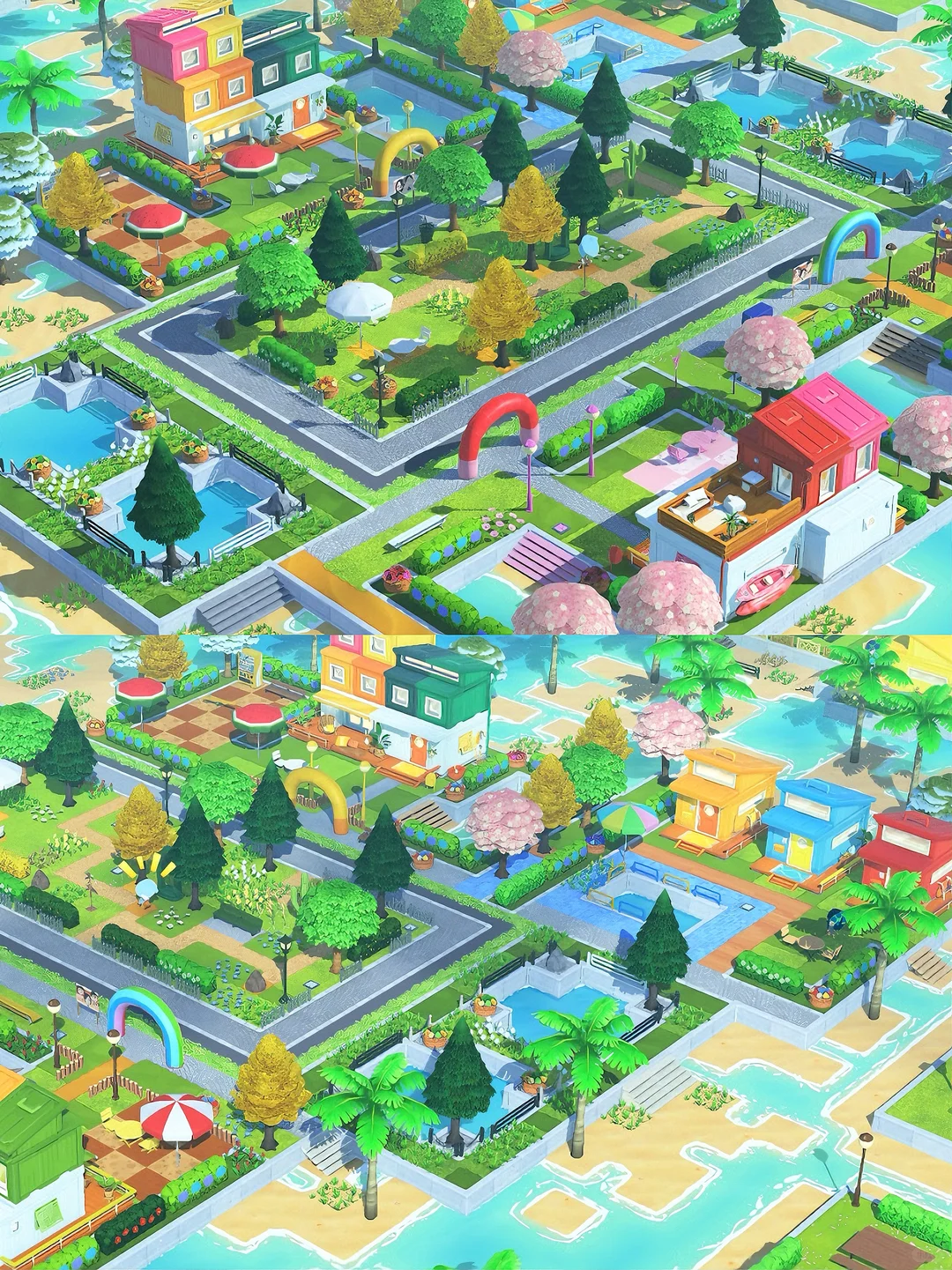
島作りチュートリアル2:ヴィラ住宅エリア
by Unico
ヴィラ住宅エリアの島作りチュートリアルです。少しずつ更新中。
デザインを見る →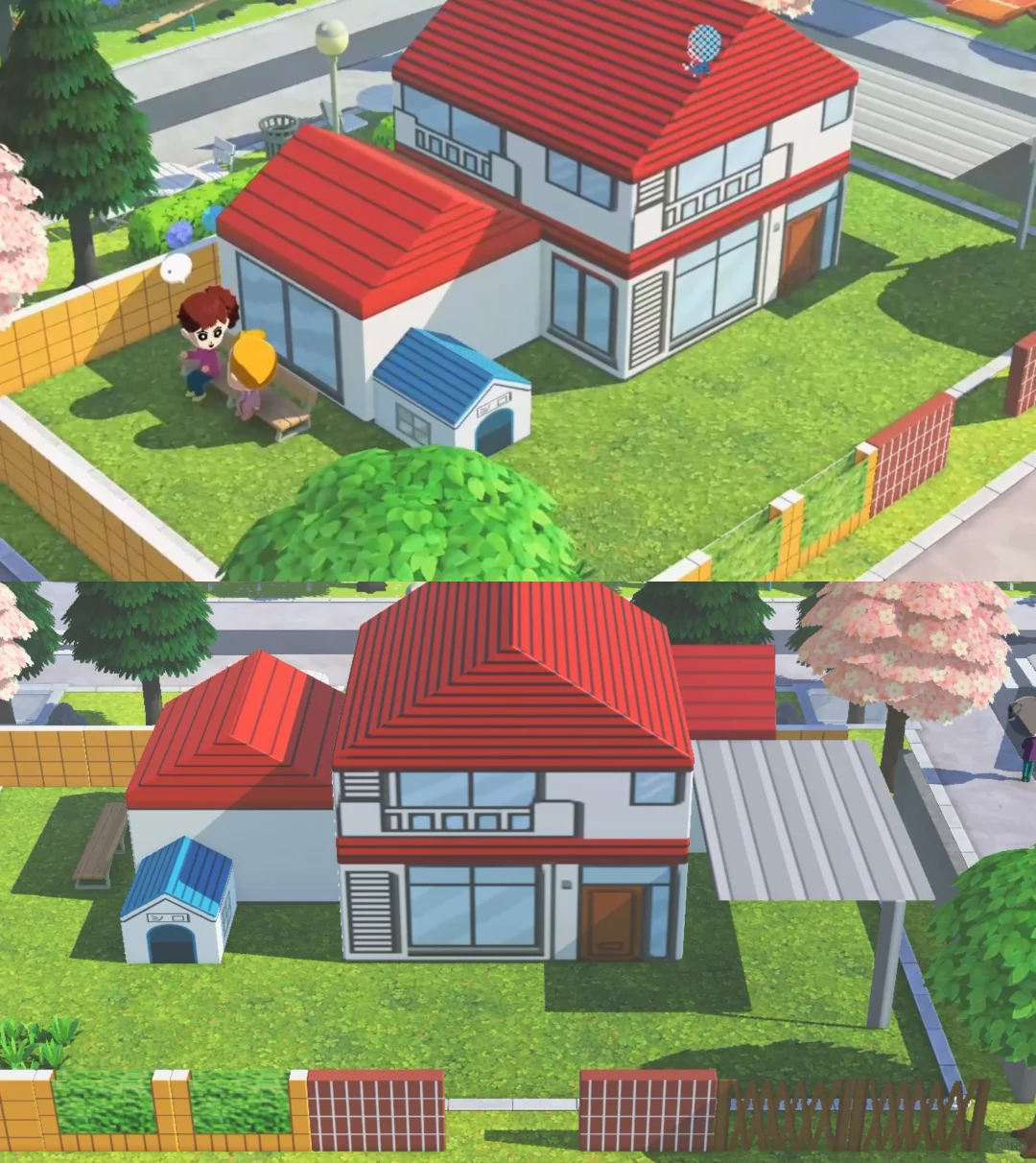
クレヨンしんちゃん 野原家の島作りチュートリアル(デザインシート付き)
by 梨梨发财
クレヨンしんちゃんの野原家を再現した島作りチュートリアル。デザインシートと描き方のコツも収録。
デザインを見る →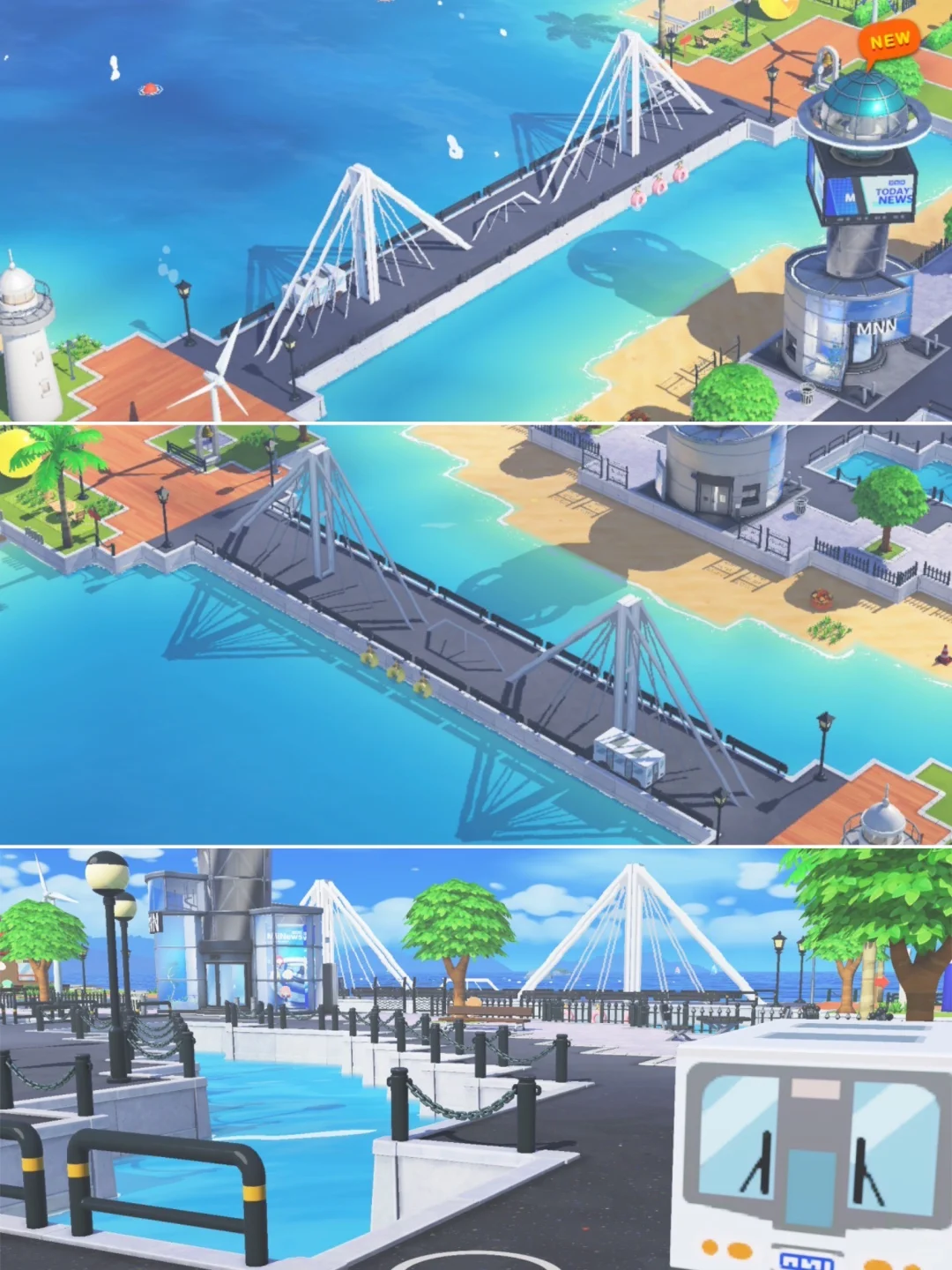
3分で作る立体高架橋
by Kyui
ラインツールだけを使って白とグレーでリアルな高架橋を描くステップバイステップガイドです。デザインシートはP2に掲載。
デザインを見る →